
Menu principal
- Bem-vindo ao =FN=.



Postagens recentes
#41
IL-2 Sturmovik / Corrida IL2 1946
Última postagem por =FN=Rennier - Novembro 06, 2022, 12:12:02 PMCUP - A primeira corrida estilo CUP para o IL2 Sturmovik 1946 <_<
São 18 percursos com muitos obstáculos e muitas emoções.... É IMPOSSÍVEL não se divertir. :) ^_^ ^_^


O link para download dessa corrida ficará disponível em breve...
Abraço a todos!!
=FN=Rennier
São 18 percursos com muitos obstáculos e muitas emoções.... É IMPOSSÍVEL não se divertir. :) ^_^ ^_^
O link para download dessa corrida ficará disponível em breve...
Abraço a todos!!
=FN=Rennier
#42
IL-2 Sturmovik / Pasta de MOD para HSFX
Última postagem por =FN=Rennier - Outubro 23, 2022, 03:22:13 PMOlá a todos!
Aqui trago uma pasta de MOD personalizada para o HSFX
Estou disponibilizando essa pasta MOD prontinha e com os principais mods usados pela comunidade.
Já havia criado um tutorial ensinando como você mesmo pode criar uma pasta de Mod: http://www.falcoesdanoite.com.br/forum/index.php/topic,8174.msg48691.html#msg48691
Mas aqui eu trado essa pasta já prontinha. Tudo que você precisa fazer é baixar e descompactar na pasta raiz do seu HSFX.
Os Mods inclusos na pasta são: FOVMod, NG-CAM, NG-HUD, NG-MAP e o Stabs4all (stabilizer).
DONWLOAD da Pasta MOD para o HSFX:
https://www.mediafire.com/file/ffq1a7mbl8ny4oe/MODS.rar/file
Aqui uma dica para que você possa usufruir da melhor maneira o mod de zoom (FOVMod), siga as orientações da imagem abaixo:

Você pode ler mais sobre esses Mods no SAS 1946
FOVMod: https://www.sas1946.com/main/index.php?topic=16878.0
NG-CAM: https://www.sas1946.com/main/index.php/topic,60008.0.html
NG-HUD: https://www.sas1946.com/main/index.php/topic,58163.msg641509.html#msg641509
NG-MAP: https://www.sas1946.com/main/index.php/topic,59835.msg659194.html#msg659194
Até a próxima :)
=FN=Rennier
Aqui trago uma pasta de MOD personalizada para o HSFX
Estou disponibilizando essa pasta MOD prontinha e com os principais mods usados pela comunidade.
Já havia criado um tutorial ensinando como você mesmo pode criar uma pasta de Mod: http://www.falcoesdanoite.com.br/forum/index.php/topic,8174.msg48691.html#msg48691
Mas aqui eu trado essa pasta já prontinha. Tudo que você precisa fazer é baixar e descompactar na pasta raiz do seu HSFX.
Os Mods inclusos na pasta são: FOVMod, NG-CAM, NG-HUD, NG-MAP e o Stabs4all (stabilizer).
DONWLOAD da Pasta MOD para o HSFX:
https://www.mediafire.com/file/ffq1a7mbl8ny4oe/MODS.rar/file
Aqui uma dica para que você possa usufruir da melhor maneira o mod de zoom (FOVMod), siga as orientações da imagem abaixo:
Você pode ler mais sobre esses Mods no SAS 1946
FOVMod: https://www.sas1946.com/main/index.php?topic=16878.0
NG-CAM: https://www.sas1946.com/main/index.php/topic,60008.0.html
NG-HUD: https://www.sas1946.com/main/index.php/topic,58163.msg641509.html#msg641509
NG-MAP: https://www.sas1946.com/main/index.php/topic,59835.msg659194.html#msg659194
Até a próxima :)
=FN=Rennier
#43
Hardware & Software / Re:Contato do Sokol1 ou ONDE C...
Última postagem por =FN=Rennier - Setembro 03, 2022, 04:09:36 PMCara, esse tipo de peças aqui realmente é mito difícil.
Entre em contato com o Macbare, talvez ele possa ajudar.
Entre em contato com o Macbare, talvez ele possa ajudar.
#44
Hardware & Software / Contato do Sokol1 ou ONDE COMP...
Última postagem por Arsenius - Junho 26, 2022, 09:28:34 PMcomprei um desses usado, e o potenciometro do movimento vertical está dando spikes.
Aí eu queria uma dica de onde posso comprar algo pra colocar no lugar aqui no Brasil. Achei fora, mas o frete está meio salgado.
uma dica de onde conseguiria sensores hall para colocar no lugar também ajuda.
Aí eu queria uma dica de onde posso comprar algo pra colocar no lugar aqui no Brasil. Achei fora, mas o frete está meio salgado.
uma dica de onde conseguiria sensores hall para colocar no lugar também ajuda.
#45
DCS World / Re:Screenshots DCS World
Última postagem por =FN=Fluidman - Maio 30, 2022, 02:32:47 PMO Top Gun novo empolgou no DCS, ainda mais com o SuperCarrier:
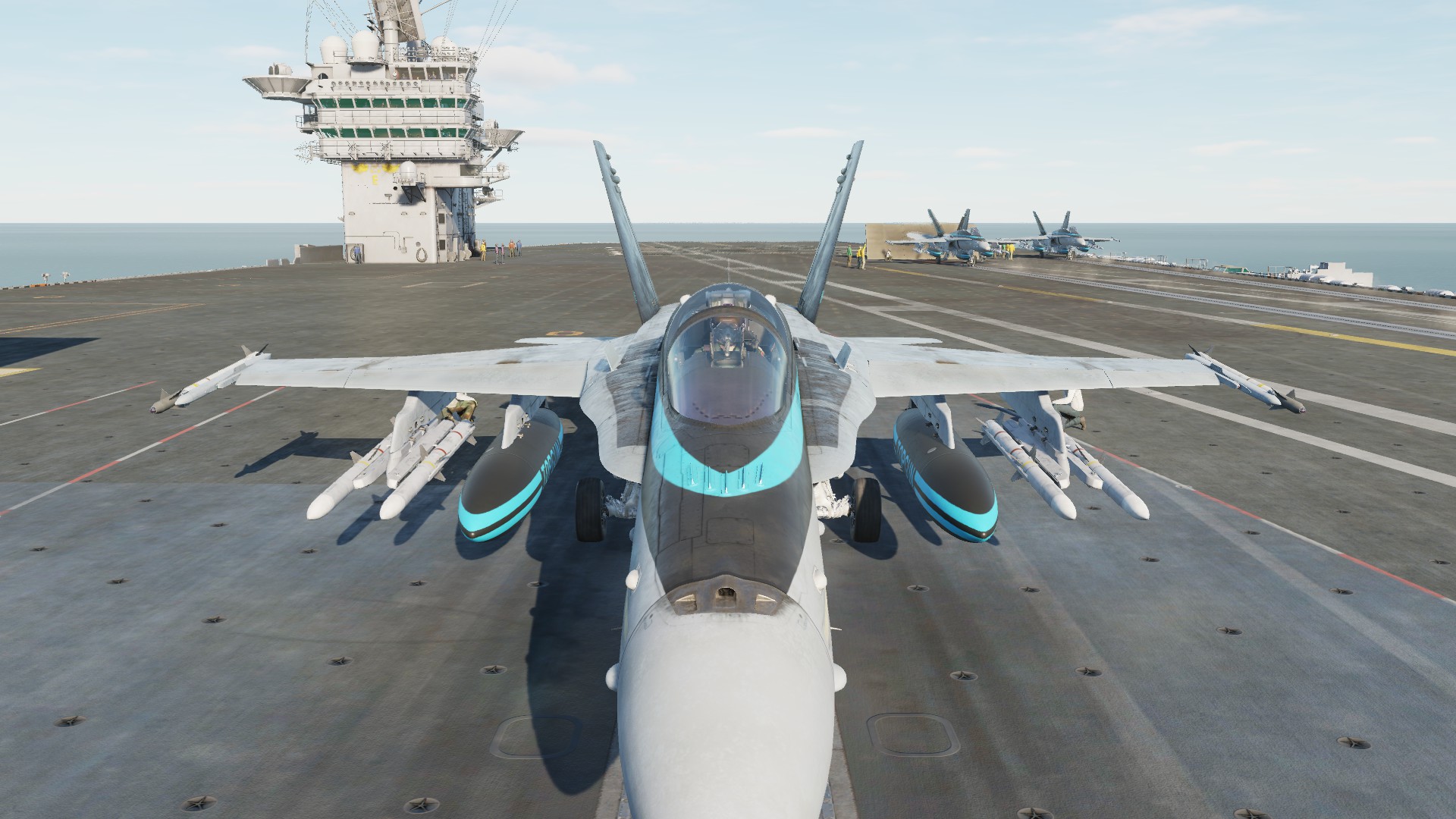
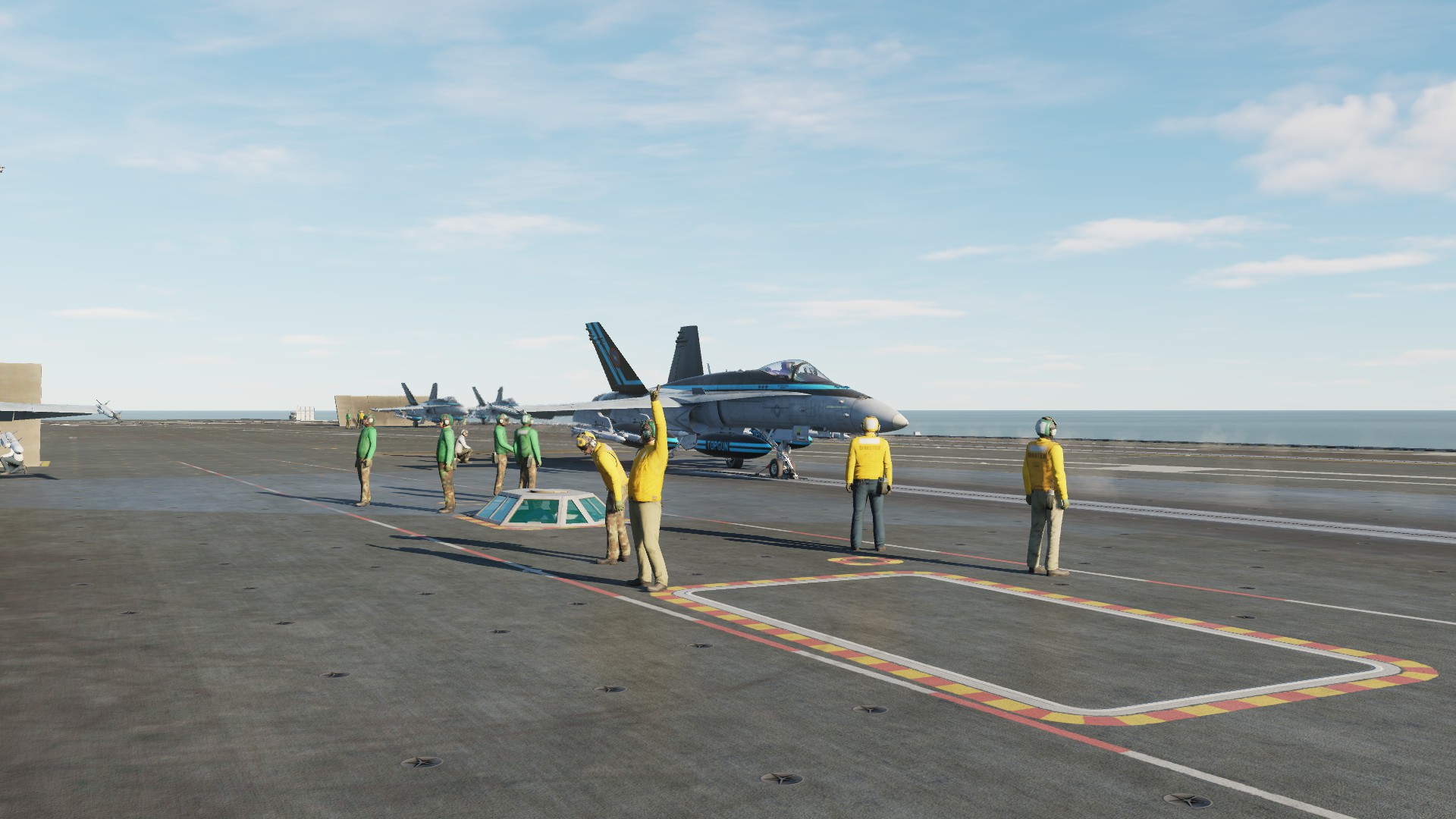
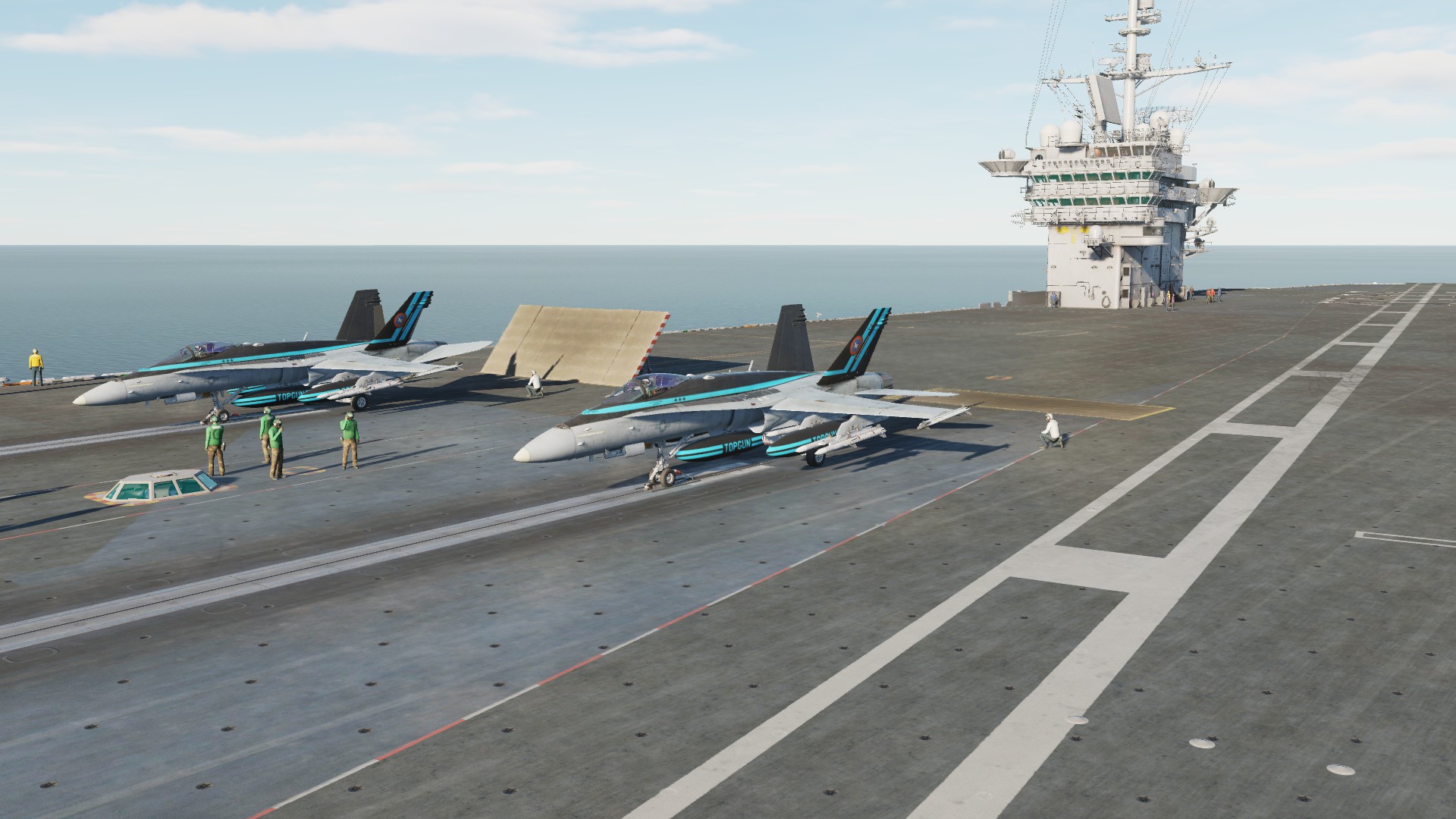
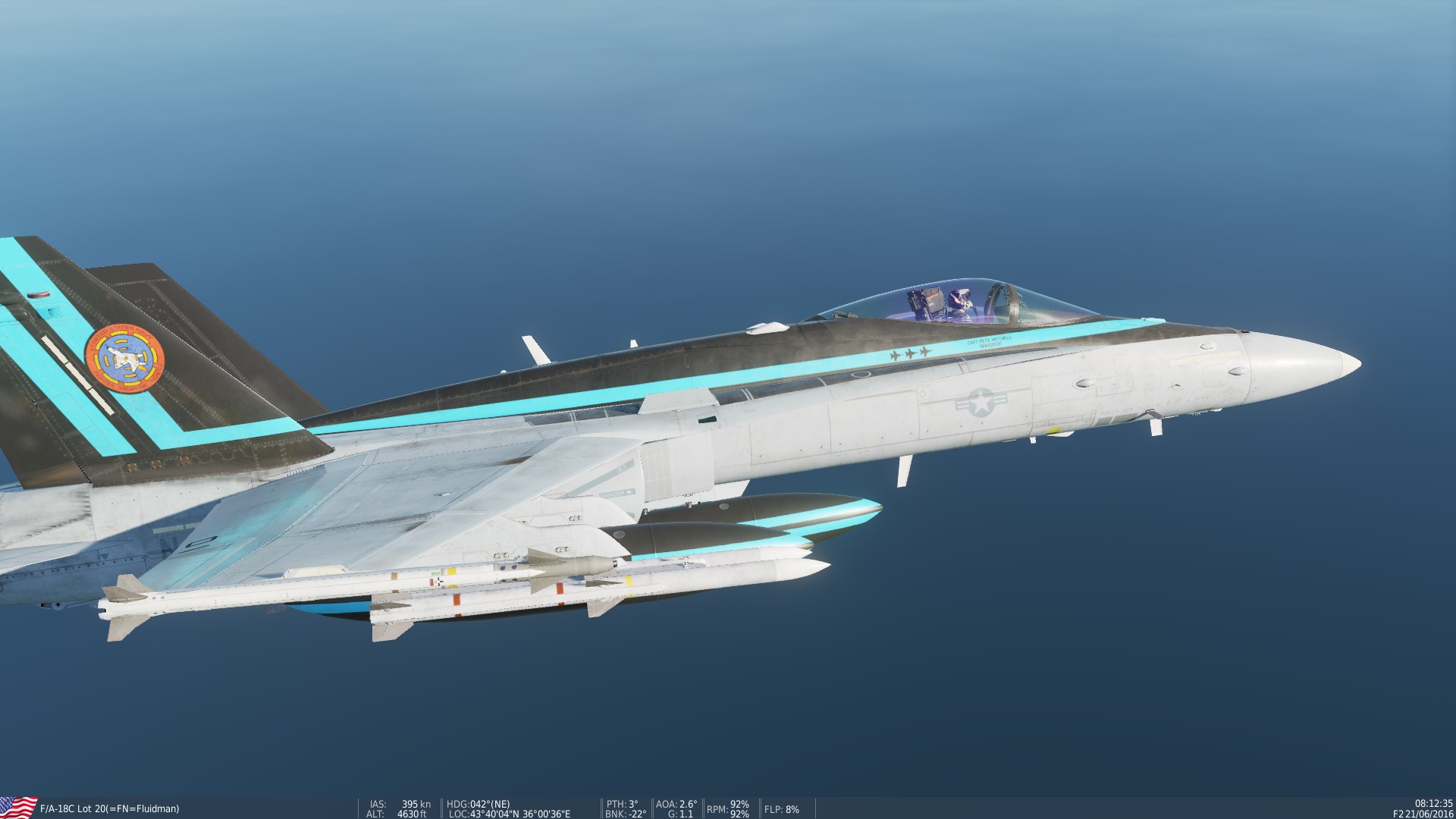
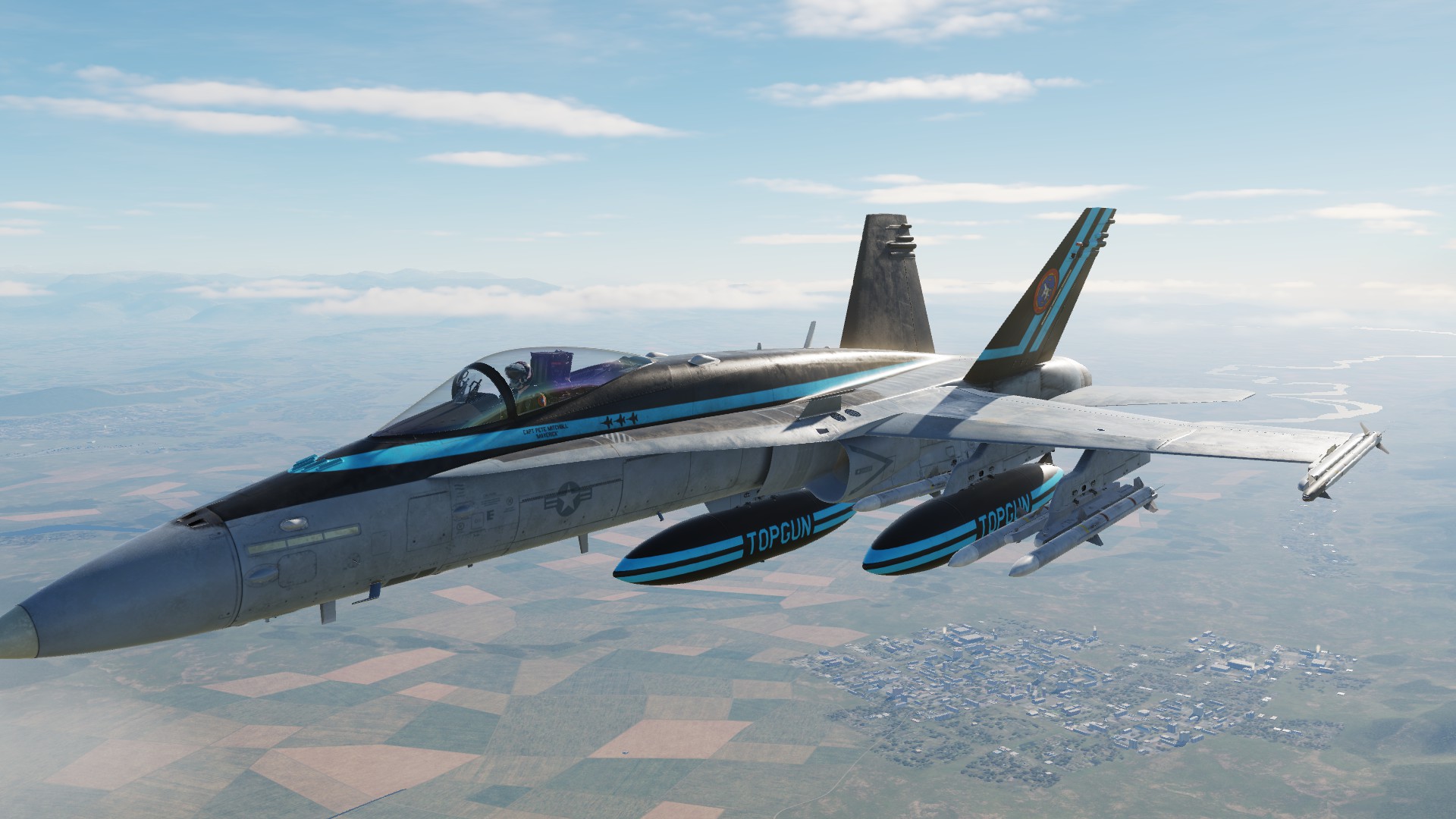
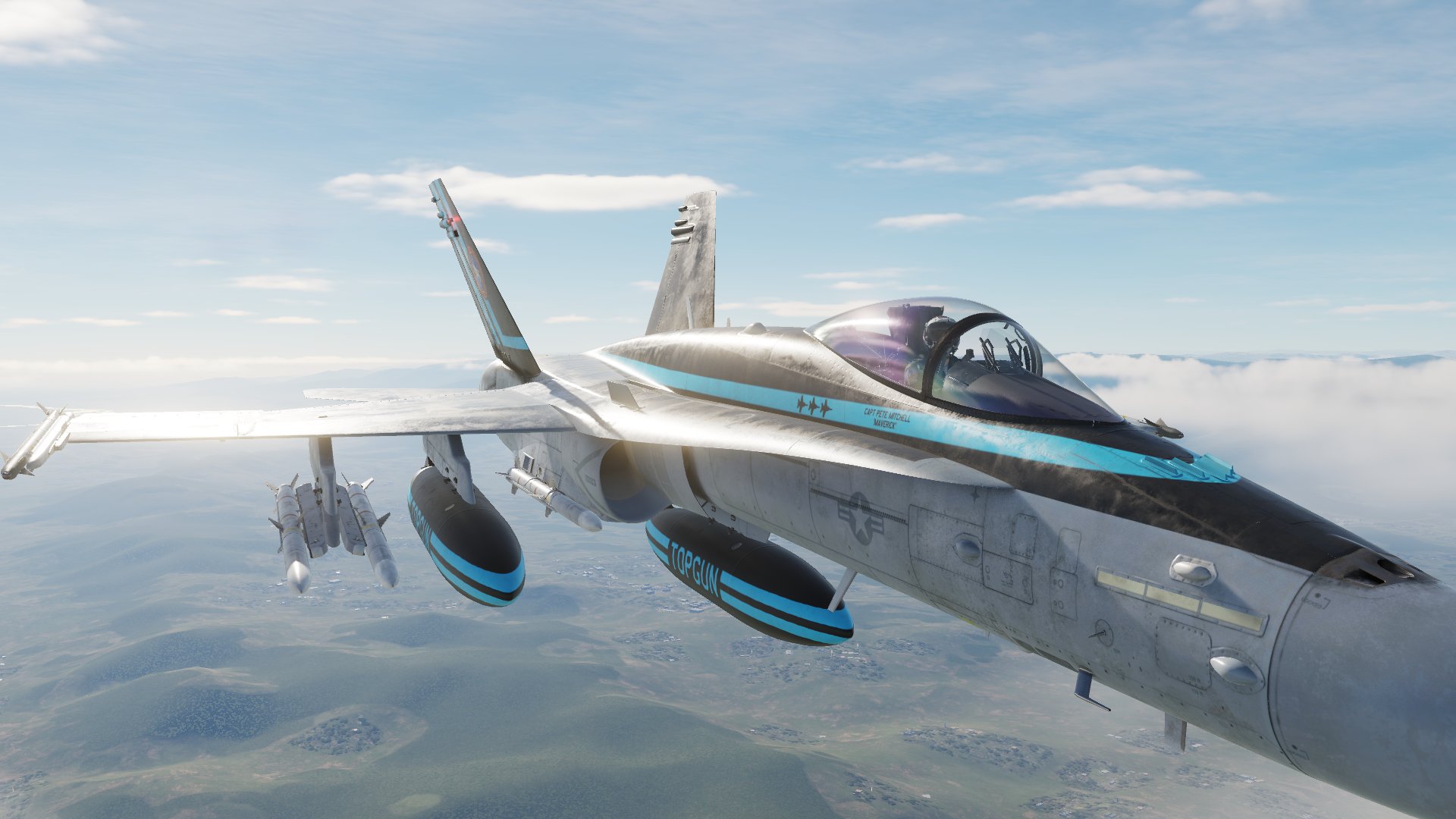
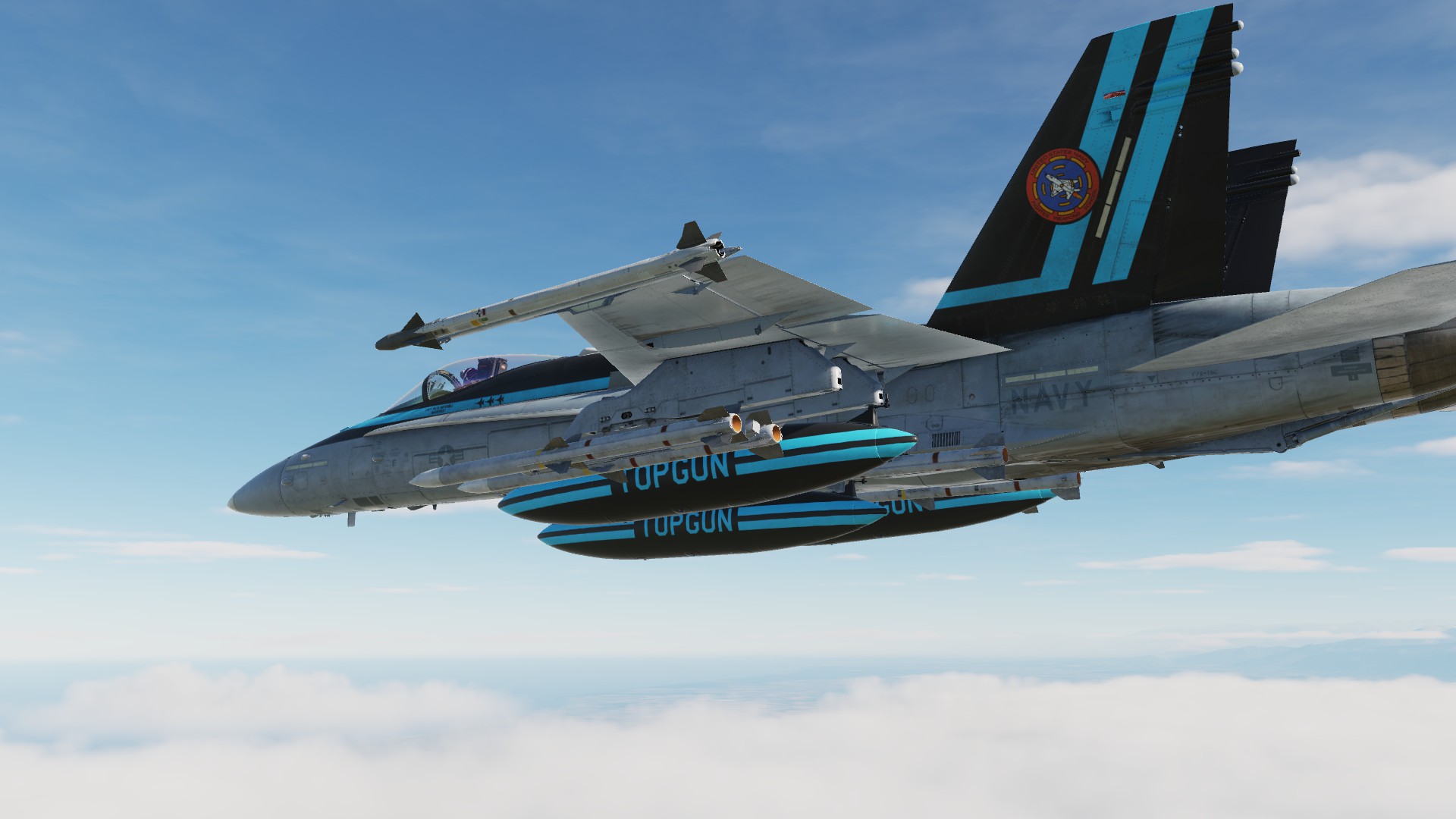
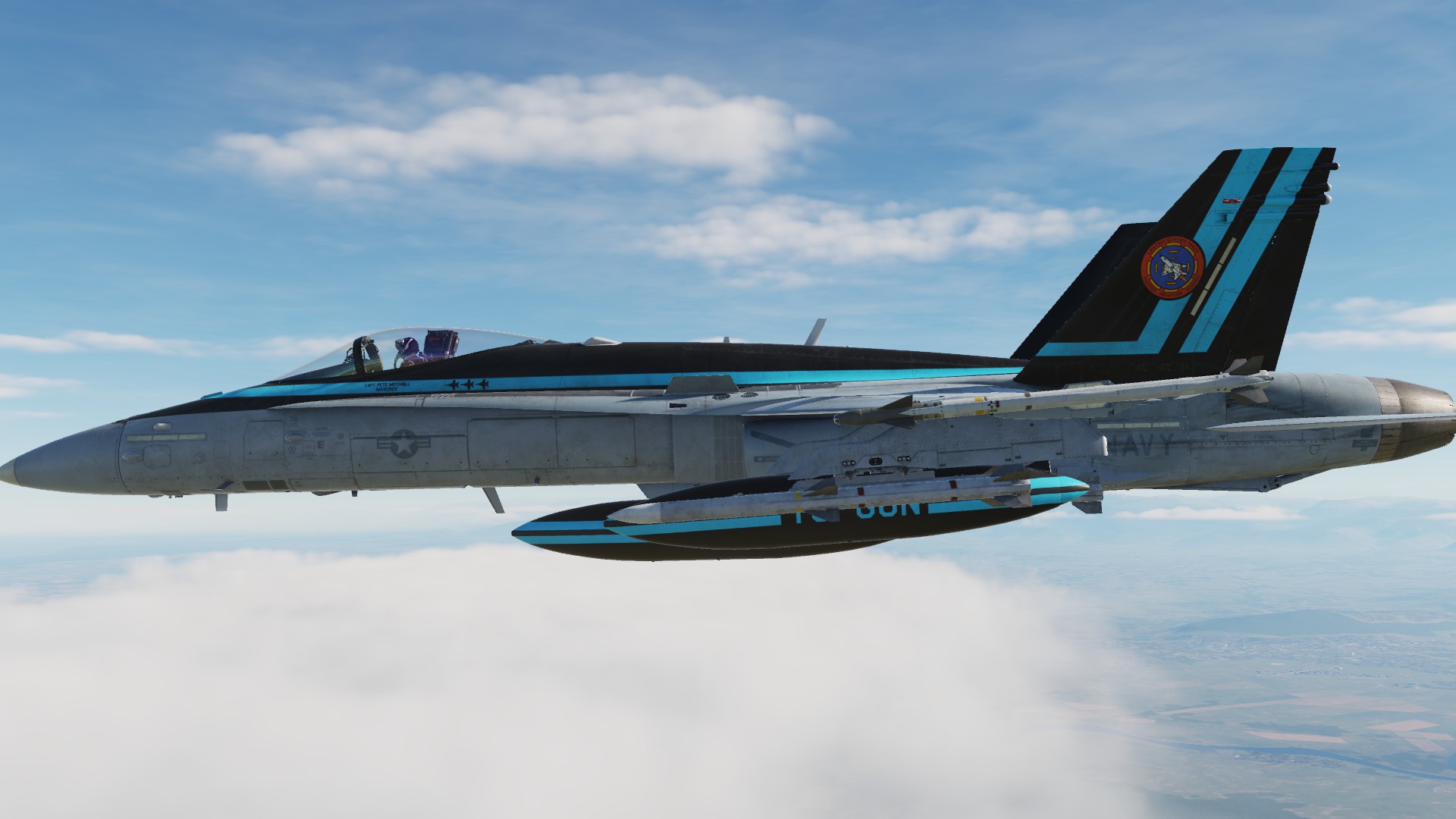
Abs,
Abs,
#46
Assuntos gerais / Nostalgia
Última postagem por Ale - Dezembro 11, 2021, 07:56:36 AMQue maravilha ver que o esquadrão ainda está ativo! Saudades das missões via Hamachi. Bons tempos!!
#47
IL-2 Sturmovik / Instalar DGen + 10.000 missões...
Última postagem por =FN=Rennier - Dezembro 05, 2021, 05:05:44 PMINSTALANDO DGen + 10.000 missões para o BAT
Link dos arquivos:
DGen para BAT> https://www.sas1946.com/main/index.php/topic,61913.0.html
10.000 missões> https://www.sas1946.com/main/index.php/topic, 62119.0.html
Divirtam-se! ; D
Link dos arquivos:
DGen para BAT> https://www.sas1946.com/main/index.php/topic,61913.0.html
10.000 missões> https://www.sas1946.com/main/index.php/topic, 62119.0.html
Divirtam-se! ; D
#48
IL-2 Sturmovik / Como Instalar o BAT 2022
Última postagem por =FN=Rennier - Dezembro 05, 2021, 10:47:54 AMCOMO INSTALAR O BAT 2022
Instale o BAT sobre uma versão limpa v4.12.2
Esta instalação é muito simples, porém, requer sua atenção para que seja bem sucedida.
O link do SAS para o download dos arquivos:
https://www.sas1946.com/main/index.php/board,264.0.html
Dicas:
1 > Faça o teste da aeronave Avro Lancaster. Se precisar mude a DLL
2 > Instale o seu IL2 Sturmovik 1946 + BAT, fora da pasta "Arquivos de Programa", pode ser até em sua unidade C:, porém, fora da pasta "Arquivos de Programa, esta é uma pasta protegida do Windows.
3 > Sempre navegue na página do SAS 1946, para verificar atualizações.
NOTA:
O BAT é o ModPack mais completo que existe. Ele cobre TUDO que os Modding do IL-2 1946 tem a oferecer. Por isso é é um ModPack em atualizações contínuas.
Se você viu um mod individual que gostou e não tem no BAT... Não se preocupe, logo ele estará como Mod nativo do BAT. Os melhores Mods geralmente são implementados no BAT.
Instale o BAT sobre uma versão limpa v4.12.2
Esta instalação é muito simples, porém, requer sua atenção para que seja bem sucedida.
O link do SAS para o download dos arquivos:
https://www.sas1946.com/main/index.php/board,264.0.html
Dicas:
1 > Faça o teste da aeronave Avro Lancaster. Se precisar mude a DLL
2 > Instale o seu IL2 Sturmovik 1946 + BAT, fora da pasta "Arquivos de Programa", pode ser até em sua unidade C:, porém, fora da pasta "Arquivos de Programa, esta é uma pasta protegida do Windows.
3 > Sempre navegue na página do SAS 1946, para verificar atualizações.
NOTA:
O BAT é o ModPack mais completo que existe. Ele cobre TUDO que os Modding do IL-2 1946 tem a oferecer. Por isso é é um ModPack em atualizações contínuas.
Se você viu um mod individual que gostou e não tem no BAT... Não se preocupe, logo ele estará como Mod nativo do BAT. Os melhores Mods geralmente são implementados no BAT.
#49
IL-2 Sturmovik / Como Instalar o UP.3.4 Cassie
Última postagem por =FN=Rennier - Novembro 27, 2021, 01:31:29 PMCOMO INSTALAR O UP.3.4 CASSIE - Atualizado em 27.11.2021
Neste tutorial mostro de forma rápida e objetiva a maneira de você ter uma versão atualizada do UP3.4
Não entrarei em detalhes e explicações das outras opções de instalação. Siga exatamente o que explico no vídeo que você terá o UP.3.4 atualizado, limpo e funcional.
SAS ~ Storebror, Thank you so much for your help!
Link da página do UP3.4 Cassie:
https://www.sas1946.com/main/index.php/topic,67406.0.html
Importante:
Sempre acesse o site do SAS 1946: www.sas1946.com para ficar atualizado referente aos patch do UP.3.4
Neste tutorial mostro de forma rápida e objetiva a maneira de você ter uma versão atualizada do UP3.4
Não entrarei em detalhes e explicações das outras opções de instalação. Siga exatamente o que explico no vídeo que você terá o UP.3.4 atualizado, limpo e funcional.
SAS ~ Storebror, Thank you so much for your help!
Link da página do UP3.4 Cassie:
https://www.sas1946.com/main/index.php/topic,67406.0.html
Importante:
Sempre acesse o site do SAS 1946: www.sas1946.com para ficar atualizado referente aos patch do UP.3.4
#50
IL-2 Sturmovik / Permaneça na versão 4.12.2
Última postagem por =FN=Rennier - Novembro 22, 2021, 12:12:01 AMNÃO FAÇA UPDATE PARA AS VERSÕES MAIS ATUAIS DO IL2 1946
Aqui irei explicar o porquê você não deve migrar para as versões mais atuais do IL2 Sturmovik 1946.
Já estamos na versão 4.14, porém, se você ama o IL2 1946... Permaneça na versão 4.12.2

Bem, a comunidade modding (Os artistas do IL2 1946), os desenvolvedores dos grandes pacotes de mods e dos mods individuais também, vem desenvolvendo durante muitos e muitos anos grandes melhorias para o IL2 1946, lançando grandes pacotes de mods como o HSFX, UltraPack, DBW, TFM. BAT, etc. Também refazendo o motor de jogo melhorar consideravelmente, dentro do possível, é claro. Também os botões, mods individuais como efeito real da hélice, sons, traçantes, efeitos de sangue no cockpit, explosões, e uma infinidades de efeitos. Também novos mapas, aeronaves, navios e objetos.
Tudo isso fez com que o IL2 Sturmovik 1946 se tornasse esse grande simulador que é hoje, com sua capacidade e variações praticamente infinitas... se não infinitas mesmo, pois você passará avida toda e não conseguirá usufruir tudo que o IL 1946 tem a oferecer.
São tantos mapas, tantas aeronaves, tantos objetos, efeitos e possibilidades que torna o 46 como imbatível nos requisitos citados.
Não me refiro ao gráfico, pois esse está limitado ao seu tempo, pois na época que o 46 foi lançado foi usado o melhor motor de jogo da época, mas já superado pelas incríveis e revolucionárias tecnologias atuais.

Porque falei tudo isso? Para você ter uma mínima ideia do que a comunidade modding vem feito durante esse anos todos e.... tudo de graça, somente pelo amor ao 46 mesmo.
Agora uma polêmica:
Isso, em minha opinião, levantou na Team Daidalos.... inveja, pois a comunidade modding (que são entusiastas do 46 e fazem tudo por amor e não tem vínculo algum com a TD), vem trazendo grandes resultados em seus trabalhos. O que a TD viu que ela poderia está ganhando muito dinheiro com tantas melhorias e inovações do 46 se fossem eles os detentores dessas obras já citadas. Não duvido que a TD tenha entrado em contato com alguns da comunidade modding para tentar ter participações e levar algum dinheiro.
O que a Team Daidalos fez? bloqueou o acesso dos Modding aos arquivos nativos do 46... Agora, aqui deixo umas palavras do Admin do SAS, o SAS ~ Storebror, que diz: "Tudo o que TD tentou fazer foi estragar tudo que a comunidade modding já fez.
No caso do 4.14, eles chegaram a remover / cortar / corromper os arquivos principais do jogo existentes."
A TD vem fazendo essas modificações desda v4.13. A ultima versão aberta e estável do Il2 Sturmovik 1946, foi a v4.12.2. Tanto é que os grandes pacotes de mods (ModPack) e os melhores mods individuais estão para esta versão.
E é por este motivo o título desse post.... Permaneçam na versão 4.12.2.
Todos os ModPacks foram atualizados para esta versão. Um exemplo muito claro do que digo aqui... É que o UltraPack (UP3) que tinha como base a versão 4.10, foi atualizado recentemente (Nov. de 2021), e ele usa os arquivos nativos da versão 4.12.2.
Embora o UP3 agora possa ser instalado e qualquer versão do 46, até mesmo na 4.13.4... Ele não usa os arquivos nativos SFS dessa versão (4.13.4).
o UP3 trás os arquivos compatíveis com a versão 4.12.2. Para isso a comunidade desenvolveu até um novo motor de jogo para o 46, assim possibilitando melhorias gráficas e sonoras.
Bem, é isso que tenho a dizer em relação a esse assunto que se desenrola a anos.
Espero ter esclarecido um pouco algumas dúvidas.
Aqui irei explicar o porquê você não deve migrar para as versões mais atuais do IL2 Sturmovik 1946.
Já estamos na versão 4.14, porém, se você ama o IL2 1946... Permaneça na versão 4.12.2
Bem, a comunidade modding (Os artistas do IL2 1946), os desenvolvedores dos grandes pacotes de mods e dos mods individuais também, vem desenvolvendo durante muitos e muitos anos grandes melhorias para o IL2 1946, lançando grandes pacotes de mods como o HSFX, UltraPack, DBW, TFM. BAT, etc. Também refazendo o motor de jogo melhorar consideravelmente, dentro do possível, é claro. Também os botões, mods individuais como efeito real da hélice, sons, traçantes, efeitos de sangue no cockpit, explosões, e uma infinidades de efeitos. Também novos mapas, aeronaves, navios e objetos.
Tudo isso fez com que o IL2 Sturmovik 1946 se tornasse esse grande simulador que é hoje, com sua capacidade e variações praticamente infinitas... se não infinitas mesmo, pois você passará avida toda e não conseguirá usufruir tudo que o IL 1946 tem a oferecer.
São tantos mapas, tantas aeronaves, tantos objetos, efeitos e possibilidades que torna o 46 como imbatível nos requisitos citados.
Não me refiro ao gráfico, pois esse está limitado ao seu tempo, pois na época que o 46 foi lançado foi usado o melhor motor de jogo da época, mas já superado pelas incríveis e revolucionárias tecnologias atuais.
Porque falei tudo isso? Para você ter uma mínima ideia do que a comunidade modding vem feito durante esse anos todos e.... tudo de graça, somente pelo amor ao 46 mesmo.
Agora uma polêmica:
Isso, em minha opinião, levantou na Team Daidalos.... inveja, pois a comunidade modding (que são entusiastas do 46 e fazem tudo por amor e não tem vínculo algum com a TD), vem trazendo grandes resultados em seus trabalhos. O que a TD viu que ela poderia está ganhando muito dinheiro com tantas melhorias e inovações do 46 se fossem eles os detentores dessas obras já citadas. Não duvido que a TD tenha entrado em contato com alguns da comunidade modding para tentar ter participações e levar algum dinheiro.
O que a Team Daidalos fez? bloqueou o acesso dos Modding aos arquivos nativos do 46... Agora, aqui deixo umas palavras do Admin do SAS, o SAS ~ Storebror, que diz: "Tudo o que TD tentou fazer foi estragar tudo que a comunidade modding já fez.
No caso do 4.14, eles chegaram a remover / cortar / corromper os arquivos principais do jogo existentes."
A TD vem fazendo essas modificações desda v4.13. A ultima versão aberta e estável do Il2 Sturmovik 1946, foi a v4.12.2. Tanto é que os grandes pacotes de mods (ModPack) e os melhores mods individuais estão para esta versão.
E é por este motivo o título desse post.... Permaneçam na versão 4.12.2.
Todos os ModPacks foram atualizados para esta versão. Um exemplo muito claro do que digo aqui... É que o UltraPack (UP3) que tinha como base a versão 4.10, foi atualizado recentemente (Nov. de 2021), e ele usa os arquivos nativos da versão 4.12.2.
Embora o UP3 agora possa ser instalado e qualquer versão do 46, até mesmo na 4.13.4... Ele não usa os arquivos nativos SFS dessa versão (4.13.4).
o UP3 trás os arquivos compatíveis com a versão 4.12.2. Para isso a comunidade desenvolveu até um novo motor de jogo para o 46, assim possibilitando melhorias gráficas e sonoras.
Bem, é isso que tenho a dizer em relação a esse assunto que se desenrola a anos.
Espero ter esclarecido um pouco algumas dúvidas.